
Télécharger WinSetView – Utilitaire gratuit de gestion de fichiers pour Windows, Mac, Android & iOS
WinSetView est un utilitaire de gestion de fichiers léger, gratuit et open‑source conçu pour les utilisateurs PC qui souhaitent un meilleur contrôle des vues de dossiers dans l’Explorateur Windows. Développé par LesFerch, cet outil puissant permet aux utilisateurs de personnaliser et d’appliquer des vues de dossiers cohérentes sur un répertoire individuel ou sur tous les répertoires en quelques clics seulement. Contrairement aux gestionnaires de fichiers complets comme Multi Commander, WinSetView ne remplace pas l’Explorateur Windows — il l’améliore.
Avec la prise en charge de plusieurs modes d’affichage, dont Détails, Liste, Vignettes et plus encore, WinSetView vous offre la flexibilité de régler la façon dont les fichiers et dossiers sont affichés. Vous pouvez définir des en‑têtes de colonnes globales, ajuster la largeur des colonnes, afficher les extensions de fichiers, désactiver le groupement et même appliquer les paramètres aux dossiers système comme « Ce PC » et « Réseau ». Le logiciel est totalement sûr, sécurisé et réversible — toutes les modifications peuvent être annulées d’un seul clic.
Que vous soyez un utilisateur avancé, un organisateur numérique ou quelqu’un qui en a assez de reconfigurer les vues de dossiers à chaque ouverture d’un nouveau répertoire, WinSetView propose une solution fluide et efficace. Téléchargez WinSetView dès aujourd’hui et prenez le contrôle complet de votre expérience de gestion de fichiers.
Personnalisation avancée des vues de dossiers avec WinSetView
Un des aspects les plus frustrants de l’utilisation de l’Explorateur Windows est l’incohérence des vues de dossiers. Chaque fois que vous ouvrez un nouveau dossier, les paramètres d’affichage reviennent aux valeurs par défaut, ou pire, ils sont appliqués différemment selon le type de dossier. WinSetView résout ce problème en offrant une interface centralisée et intuitive pour définir et appliquer des vues de dossiers personnalisées sur l’ensemble de votre système. L’outil fonctionne via un simple fichier .hta, qui lance une interface graphique autonome sans nécessiter d’installation — ce qui le rend portable et idéal tant pour un usage personnel que professionnel.
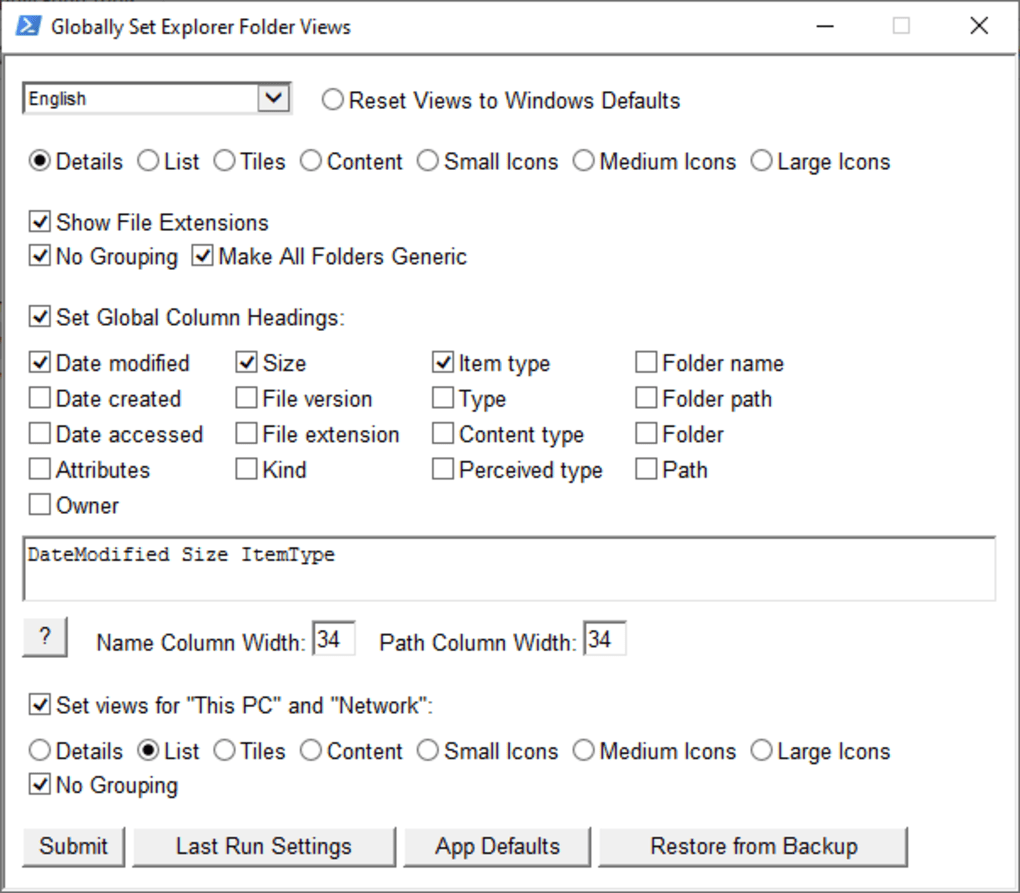
À son lancement, les utilisateurs sont accueillis par une mise en page épurée présentant plusieurs options d’affichage telles que Détails, Liste, Vignettes, Icônes et Contenu. Chaque vue peut être personnalisée indépendamment. Par exemple, en mode Détails, vous pouvez spécifier les colonnes à afficher — telles que Date de modification, Taille du fichier, Type d’élément, Chemin et Attributs — et même définir leurs largeurs. Ce niveau de contrôle granulaire est absent dans l’Explorateur Windows natif, où la gestion des colonnes est limitée et incohérente d’un dossier à l’autre. WinSetView vous permet également d’activer ou de désactiver les extensions de fichiers, d’empêcher le groupement des fichiers et de rendre tous les dossiers génériques — assurant ainsi l’uniformité de votre système de fichiers.
Une autre fonctionnalité remarquable est la capacité d’appliquer les paramètres aux emplacements « Ce PC » et « Réseau », souvent ignorés par les paramètres Windows standards. Cela garantit que votre vue préférée est maintenue même lors de la navigation sur les lecteurs système ou les partages réseau. L’outil prend également en charge la sauvegarde et la restauration des configurations, vous permettant de sauvegarder vos paramètres préférés et de les restaurer ultérieurement. Que vous gériez une vaste bibliothèque multimédia, organisiez des documents ou travailliez avec des dépôts de code, WinSetView assure que vos vues de fichiers restent cohérentes et efficaces.
Installation facile, utilisation et fonctions de sauvegarde
WinSetView se distingue non seulement par ses fonctionnalités puissantes, mais aussi par sa simplicité d’installation et d’utilisation. Il n’y a aucun processus d’installation complexe — il suffit de télécharger le fichier .hta, de double‑cliquer dessus, et l’application se lance instantanément. Cette nature portable le rend parfait pour les utilisateurs qui passent fréquemment d’un appareil à l’autre ou qui préfèrent ne pas installer de logiciel sur leurs machines. Aucun droit d’administrateur n’est requis, et aucune modification du registre n’est effectuée, garantissant une expérience sécurisée et non invasive.
Une fois lancé, l’interface est directe et conviviale. La rangée supérieure affiche les options de mode d’affichage, tandis que la section centrale vous permet d’activer des fonctions comme l’affichage des extensions de fichiers, la désactivation du groupement et la généralisation de tous les dossiers. Pour les utilisateurs avancés, la fonction « Définir les en‑têtes de colonnes globales » vous permet de choisir les colonnes à afficher dans chaque vue et d’ajuster leurs largeurs — idéal pour créer un espace de travail cohérent et professionnel. Par exemple, vous pouvez définir la colonne Nom à 300 px et la colonne Chemin à 400 px, assurant que tous les dossiers affichent les informations de façon claire et uniforme.
WinSetView inclut également des outils de sauvegarde et de récupération robustes. Vous pouvez enregistrer vos paramètres actuels dans un fichier de sauvegarde, qui pourra être restauré plus tard via l’option « Restaurer depuis la sauvegarde ». Cela est particulièrement utile lorsque vous expérimentez de nouvelles configurations ou dépannez des problèmes.
Le bouton « Paramètres par défaut de l’application » réinitialise tous les paramètres à leur état d’origine, tandis que la fonction « Paramètres de la dernière exécution » charge automatiquement votre configuration précédente. Si vous souhaitez revenir à la vue par défaut de l’Explorateur Windows, cliquez simplement sur « Réinitialiser les vues aux paramètres Windows par défaut » en haut de l’interface. Ce filet de sécurité vous permet d’expérimenter librement sans craindre de changements permanents.
Compatibilité, avantages et inconvénients de WinSetView
WinSetView est compatible avec toutes les principales versions de Windows, y compris Windows 10, Windows 11 et Windows Server. Bien qu’il soit principalement conçu pour les PC de bureau, son empreinte légère et sa nature portable le rendent idéal pour les ordinateurs portables, les stations de travail et même les clés USB. Bien qu’il ne propose pas encore de prise en charge native pour Mac, Android ou iOS, son caractère open‑source signifie que la communauté pourrait éventuellement développer des versions pour d’autres plateformes à l’avenir.
Avantages :
- Gratuit et open‑source – Aucun coût, aucune publicité, aucun suivi.
- Portable et sécurisé – Aucun besoin d’installation, aucune modification du registre.
- Contrôle total des vues de dossiers – Personnalisez Détails, Liste, Vignettes, etc.
- Paramètres de colonnes globaux – Définissez l’ordre, la visibilité et la largeur des colonnes pour tous les dossiers.
- Sauvegarde et restauration – Enregistrez et chargez facilement les configurations.
- Modifications réversibles – Réinitialisez aux paramètres Windows à tout moment.
Inconvénients :
- Limité à Windows – Aucun support natif pour Mac, iOS ou Android.
- Pas d’aperçu en temps réel – Contrairement aux gestionnaires de fichiers modernes, il ne propose pas de vignettes ou de panneaux d’aperçu.
- Design UI minimal – L’interface est fonctionnelle mais pas visuellement moderne.
- Exécution .hta requise – Certains logiciels de sécurité peuvent signaler les fichiers .hta.
Foire aux questions (FAQ)
WinSetView est‑il sûr à utiliser ?
Oui, WinSetView est totalement sûr. C’est un projet open‑source, léger, qui n’installe aucun logiciel ni ne modifie le registre. Il s’exécute comme un fichier .hta autonome, ce qui le rend non invasif et sécurisé.
Puis‑je utiliser WinSetView sur Mac ou Linux ?
Actuellement, WinSetView n’est disponible que pour Windows. Cependant, son code source est disponible sur GitHub, et les développeurs pourraient éventuellement le porter sur d’autres plateformes.
Comment réinitialiser mes paramètres par défaut ?
Cliquez sur le bouton « Réinitialiser les vues aux paramètres Windows par défaut » en haut de l’interface. Cela restaurera toutes les vues de dossiers aux paramètres d’origine de l’Explorateur Windows.
Puis‑je sauvegarder mes vues personnalisées ?
Oui, WinSetView vous permet d’enregistrer vos paramètres actuels dans un fichier de sauvegarde. Vous pouvez les restaurer plus tard via l’option « Restaurer depuis la sauvegarde ».
WinSetView nécessite‑t‑il des droits administrateur ?
Non, WinSetView fonctionne sans privilèges administrateur. Il est conçu pour être portable et accessible à tous les utilisateurs.
Verdict final : un outil indispensable pour les passionnés de gestion de fichiers
Si vous êtes quelqu’un qui apprécie la cohérence, l’efficacité et le contrôle de votre espace de travail numérique, WinSetView est un outil essentiel. Il comble une lacune critique de l’Explorateur Windows en permettant d’appliquer des vues de dossiers uniformes sur l’ensemble du système—ce que le gestionnaire de fichiers natif ne fait pas bien. Avec son interface intuitive, ses options de personnalisation puissantes et ses changements sécurisés et réversibles, WinSetView offre une réelle valeur sans complexité.
Que vous soyez étudiant organisant des fichiers de recherche, professionnel gérant des dossiers de projet, ou utilisateur averti qui en a assez des configurations répétitives, WinSetView fait gagner du temps et réduit la frustration. Sa portabilité et son caractère open‑source le rendent fiable et pérenne. Bien qu’il ne prenne pas en charge les plateformes non‑Windows, sa fonctionnalité principale reste inégalée dans le domaine des logiciels gratuits.
Téléchargez WinSetView dès aujourd’hui et prenez le contrôle complet de l’affichage de vos fichiers. C’est gratuit, sécurisé et prêt à l’emploi—sans aucune contrainte. Améliorez votre expérience de gestion de fichiers et faites en sorte que chaque dossier ressemble exactement à ce que vous désirez.







